
Prøv IPTV gratis i 24 timer
Undersøk innhold, bildekvalitet og betjening på din egen skjerm. Be om en prøveperiode på WhatsApp, og bruk testen til å finne ut om tjenesten passer deg.

Samme server. Dine egne vurderinger.
Du får prøve i 24 timer på samme server som abonnementet du skal kjøpe. Det gjør prøven relevant for den konkrete tjenesten du vurderer. Se hvordan innholdet spiller på utstyret ditt, og bruk resultatet som grunnlag for spørsmål før du velger abonnement.
En test bør gi mer informasjon enn at innloggingen fungerer. Bildet på TV-en, tilgjengelige lydspor, appens menyer og forbindelsen hjemme er deler av opplevelsen. Det som fungerer godt på én skjerm, sier ikke nødvendigvis alt om oppsettet du vil bruke til daglig.
Antall samtidige strømmer i prøvetilgangen avklares med support når du ber om testen. Ikke legg strømvalgene for abonnement til grunn for prøven uten å spørre. Fortell også hvilke kanaler eller funksjoner du særlig vil undersøke, slik at vi kan forstå hva du trenger hjelp med.
Bildene på denne siden illustrerer brukssituasjoner. De er ikke dokumentasjon på en bestemt app, kanal eller meny som følger med prøvetilgangen. Kontroller innholdet du faktisk mottar, og avklar eventuelle krav før du bestemmer deg.
Velg gjerne to eller tre spørsmål som prøven skal besvare. Det kan være om du finner et viktig program, om fjernkontrollen er enkel å bruke eller om den aktuelle spilleren viser tekstingen du trenger. Med et slikt utgangspunkt blir det lettere å skille mellom et nødvendig krav og en detalj som ikke påvirker hverdagen din.
Gjør klart til en god test
Litt forberedelse gjør det enklere å bruke tiden på selve opplevelsen. Du trenger ikke kjenne alle tekniske begreper. Start med opplysningene som gjør at vi kan finne et passende oppsett sammen med deg.
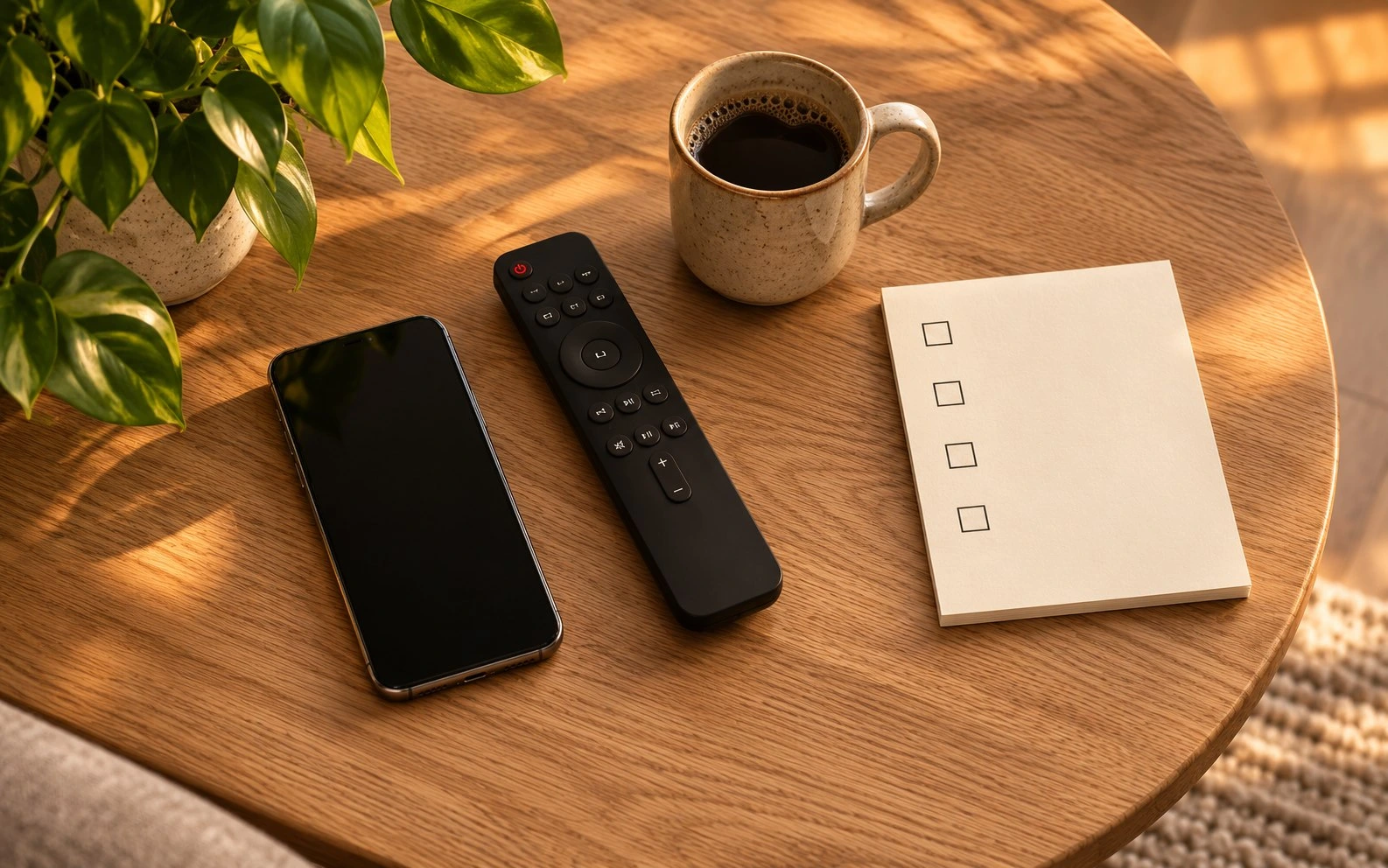
Enhet og modell
Finn modellnavnet på TV-en, strømmeenheten, telefonen eller datamaskinen du skal bruke. På en TV finnes dette ofte i innstillingene eller på etiketten på baksiden. Merkenavnet alene kan være for lite: to modeller fra samme produsent kan ha forskjellige apper og menyer. Oppgi gjerne operativsystemet hvis du kjenner det, men ikke gjett.
Hvis flere hjemme skal bruke løsningen, velg én hovedenhet som utgangspunkt. Få den til å fungere før du vurderer andre skjermer. Det gir dere et tydelig sammenligningsgrunnlag: dere vet hvilken app, hvilken forbindelse og hvilke handlinger som allerede er prøvd, og slipper å blande spørsmål fra flere oppsett i samme melding.
App og oppsett
Har du allerede en IPTV-spiller, noter navnet og spør om den passer til opplysningene du får. Har du ingen spiller, fortell det før du kjøper en app-lisens. Vi kan hjelpe deg å finne en relevant fremgangsmåte. Et abonnement, en prøvetilgang og en betalt app er forskjellige deler av oppsettet; avklar hva du eventuelt må betale for separat.
Forbindelsen du vil bruke
Planlegg å teste med forbindelsen som skal brukes senere. Noter om TV-en er koblet til med kabel eller Wi-Fi, og om mobilen bruker hjemmenett eller mobildata. Unngå å endre flere nettverksinnstillinger før du har prøvd vanlig avspilling. Hvis det oppstår problemer, er utgangspunktet ditt nyttig informasjon for support.
Tid til å undersøke tjenesten
Be om prøven når du har anledning til å følge opp oppsettet og teste innholdet. Spør i samtalen når tilgangen blir tilgjengelig og hvordan prøveperioden regnes. Da planlegger du ut fra bekreftede opplysninger fremfor å anta at tiden begynner først når du åpner en bestemt app. Avklar dette før du legger andre planer rundt testen.
Slik får du prøvetilgang
Send forespørsel
Åpne WhatsApp og fortell at du ønsker en gratis prøveperiode på 24 timer. Ta med enhetsmodell og app hvis du har valgt en. Forklar kort hva du vil undersøke, for eksempel en bestemt brukssituasjon på TV-en. Du trenger ikke sende passord, betalingsinformasjon eller unødvendige personopplysninger for å beskrive behovet.
Bekreft oppsettet
Vi går gjennom opplysningene og avklarer det som trengs for testen, blant annet kapasiteten i prøvetilgangen. Spør dersom en app krever egen lisens, eller dersom du vil bruke flere skjermer. Tidspunkt for levering og praktisk oppstart avklares i samtalen; ikke legg aktiveringstiden for et betalt abonnement til grunn for prøveperioden.
Motta tilgang og følg riktig guide
Du mottar tilgangsopplysningene på WhatsApp eller e-post. Bruk veiledningen som passer enheten og spilleren du har valgt. Kontroller at hvert felt inneholder riktig opplysning, og følg ett oppsett om gangen. Ta vare på samtalen, slik at du enkelt kan finne tilbake til instruksjonene og fortsette en eventuell supportsak.
Hvis du venter på e-post, kontroller adressen du har oppgitt og se etter meldingen i de vanlige e-postmappene. Ta deretter kontakt i den opprinnelige samtalen hvis du fortsatt ikke finner den. Beskriv hva du venter på, fremfor å starte flere parallelle forespørsler som gjør det uklart hvilken prøvetilgang du følger opp.
Bruk skjermen du vil se på
Test der du faktisk vil bruke tjenesten videre. En stor skjerm, en berøringsskjerm og en datamaskin betjenes forskjellig. Målet er å finne en praktisk løsning for deg, ikke å installere flest mulig spillere i løpet av prøven.

Smart TV
På en smart-TV bør du undersøke både apputvalget og hvordan spilleren fungerer med fjernkontrollen. Operativsystem, modell og region kan påvirke hvilke apper du finner. Prøv menyene fra vanlig sitteavstand. En løsning som ser oversiktlig ut tett ved skjermen, kan være mindre praktisk når du sitter i sofaen.
Apple TV
Velg en kompatibel spiller for enheten og prøv navigasjon, kanalbytte og tilbakeknappen. Følg guiden for akkurat denne spilleren; navn og plassering av feltene kan være annerledes enn i en TV-app. Hvis du allerede har en app du liker, spør om oppsettet før du bytter til en annen.
Mobil og nettbrett
Prøv berøringsmenyer, skjermretning og lesbarhet på mobilen eller nettbrettet. Hvis du tester både Wi-Fi og mobildata, noter hvilken forbindelse som var i bruk da noe fungerte eller stoppet. Du trenger ikke teste flere nettverk bare for å fullføre prøven; velg først situasjonen som betyr mest for deg.
PC eller Mac
Bruk en kompatibel spiller og kontroller lydutgang, vindusstørrelse og navigasjon med mus eller tastatur. Dersom du har eksterne høyttalere eller skjerm, test også den kombinasjonen du vil beholde. Ikke anta at en bestemt nettleserløsning følger med; spør om riktig spiller og oppsett for systemet ditt.
Avklar appen før du betaler
App-lisens er ikke inkludert som standard. Les spillerens egne vilkår før du betaler for en app. Ønsker du et samlet tilbud med app, spør oss hvilken spiller tilbudet gjelder, hva som er inkludert og hvilken totalpris som gjelder.
En nyttig sjekkliste
for kvelden
Bruk punktene til å vurdere det viktigste i ditt eget oppsett. Begynn med vanlig avspilling, og gå videre til funksjonene du vil bruke til daglig.
Se etter hva som fungerer for deg, fremfor å telle funksjoner.
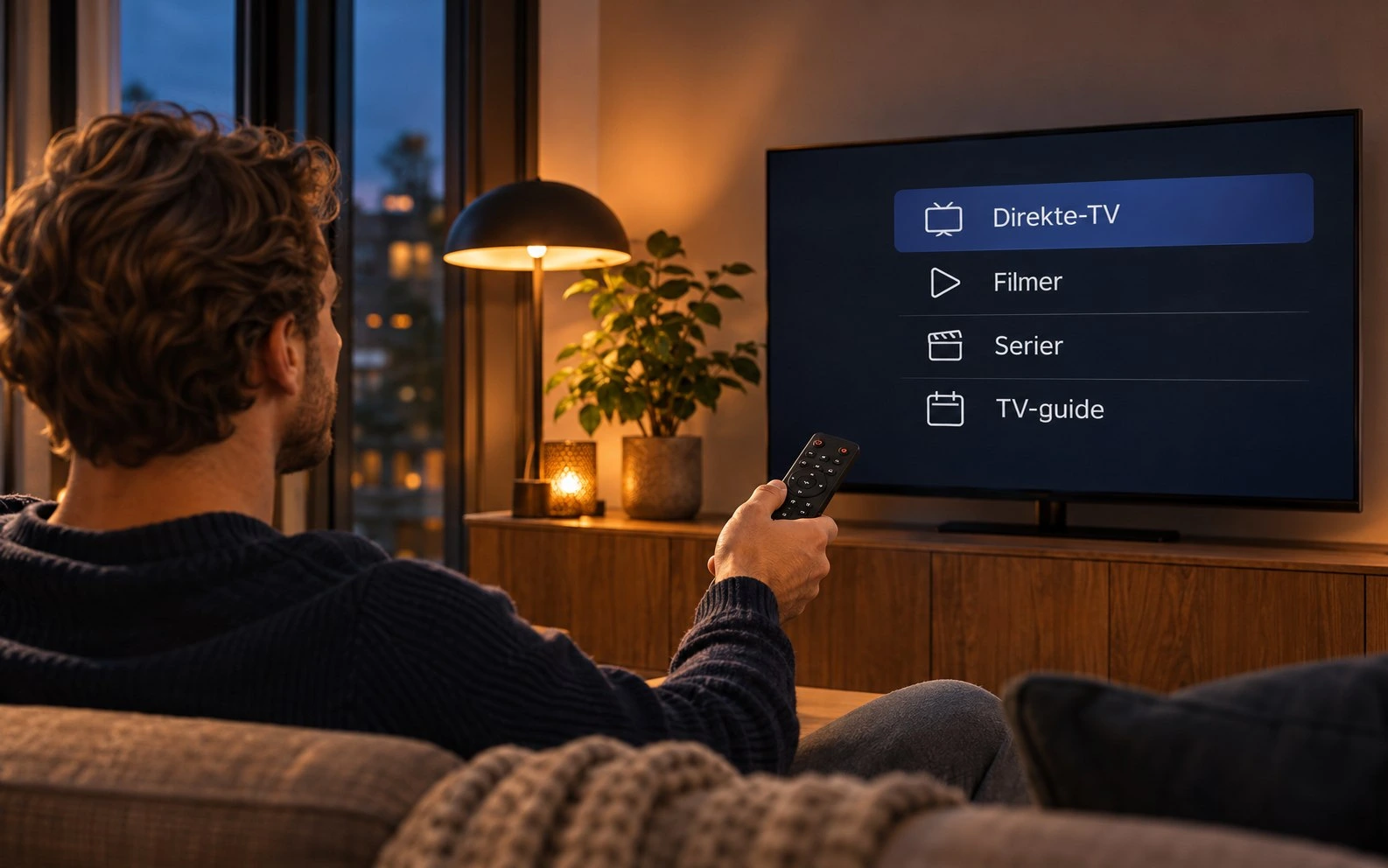
Kanalvalg
Åpne kanalene som faktisk betyr noe for deg, og bytt mellom noen av dem. Se mer enn et øyeblikksbilde: la en aktuell sending spille en stund. Hvis du trenger en bestemt kanal eller sending, kontroller den direkte. En lang kanaloversikt erstatter ikke en undersøkelse av innholdet du selv vil følge.
Stabil avspilling
Legg merke til om bildet fortsetter jevnt etter at kanalen har startet. Skill mellom litt venting ved oppstart og stopp som gjentar seg under sendingen. Noter tidspunkt, kanal og enhet hvis noe skjer. Slike observasjoner gjør en supportsamtale mer konkret enn en generell vurdering av at tjenesten er rask eller treg.
Bilde, lyd og undertekster
Vurder bildekvaliteten fra normal sitteavstand. Tilgjengelig oppløsning følger innholdet; en 4K-skjerm gjør ikke enhver sending til 4K. Prøv lydspor og undertekster der de finnes, og kontroller at lyd og bilde fungerer sammen. Undersøk også om teksten er leselig for den som skal bruke oppsettet, uten å anta at alle titler har samme språkvalg.
Programguide
Åpne TV-guiden og se om informasjonen er nyttig for kanalene du bruker. Programdata kan variere, og en kanal uten oppføring betyr ikke nødvendigvis at hele tilgangen er feil. Noter hvilke kanaler det gjelder, og om avspillingen samtidig fungerer. Da kan support skille mellom spørsmål om programinformasjon og problemer med selve sendingen.
Filmer og serier
Finn frem til biblioteket og undersøk søk, kategorier og valg av episode. Prøv innhold som er relevant for deg, og legg merke til hvordan spilleren viser tilgjengelig lyd og teksting. Ikke bruk en illustrasjon eller et kategorinavn som bekreftelse på en bestemt tittel. Spør hvis et konkret innholdselement er avgjørende for kjøpet.
Navigasjon og daglig bruk
Prøv å gå tilbake fra en sending, finne en favoritt og åpne en annen del av appen. La gjerne den som skal bruke tjenesten mest, gjøre dette selv. Antallet tastetrykk, størrelsen på teksten og hvor lett det er å finne tilbake, kan bety mer i hverdagen enn en startside som ser imponerende ut på et bilde.
Test gjerne i en vanlig brukssituasjon hjemme. Hvis andre bruker nettet samtidig om kvelden, er også det en del av forholdene du vil kjenne igjen senere. Du trenger ikke skape en kunstig belastning eller endre mange innstillinger. Målet er å observere vanlig bruk og få svar på spørsmålene som påvirker valget ditt.
En kort testlogg kan være nyttig når du sammenligner opplevelser. Skriv for eksempel «TV i stuen, valgt spiller, vanlig hjemmenett, kanalbytte fungerer» og legg til det konkrete spørsmålet som gjenstår. Noter også hva som fungerer godt. Da bygger du vurderingen på faktiske handlinger og slipper å huske alle detaljene når du senere snakker med support.
Noe som ikke fungerer?
Kontakt support mens du har opplysningene foran deg. Vi kan lettere undersøke ett tydelig problem enn mange endringer gjort samtidig. Bruk punktene under til å beskrive situasjonen, og behold den opprinnelige samtalen slik at vi ser hva som allerede er prøvd.
Når du ikke kommer inn
Kontroller at du følger guiden for riktig app, og at opplysningene står i feltene de er ment for. Se etter ekstra mellomrom ved kopiering. Oppgi den nøyaktige feilmeldingen dersom innloggingen fortsatt stopper. Ikke send komplette tilgangslenker eller passord i åpne skjermbilder; beskriv problemet uten å eksponere selve tilgangen.
Når avspilling stopper
Fortell om problemet gjelder én kanal, flere kanaler eller biblioteket. Oppgi enhet, app og nettverkstype, og si om innloggingen fortsatt fungerer. Hvis en annen skjerm spiller samtidig, avklar først kapasiteten i prøvetilgangen. Ikke konkluder med at du trenger et større abonnement før vi har forstått hva som faktisk skjer.
Endre én ting om gangen
Følg ett forslag, prøv på nytt og fortell resultatet i samme samtale. Noter om noe ble bedre, uendret eller annerledes. Unngå å installere flere apper og endre nettverket samtidig; da blir det vanskeligere å finne årsaken. Et nyttig svar kan være kort, så lenge det beskriver hva du gjorde og hva som skjedde etterpå.
Når de 24 timene er over
Du trenger ikke basere valget på et generelt inntrykk alene. Se tilbake på punktene som betydde mest for deg: innholdet du fant, stabiliteten på din skjerm og om betjeningen passet brukeren. Hvis et avgjørende spørsmål står ubesvart, avklar det før du bestiller.
Oppsettet fungerer slik du ønsker
Gå til abonnementsoversikten og vurder periode og antall samtidige strømmer ut fra vanlig bruk. Se på hvor mange som faktisk skal se samtidig, ikke bare hvor mange enheter dere eier. Be om bekreftet totalpris og vilkår for kombinasjonen du velger. Prøven er en undersøkelse av tjenesten, ikke en bekreftelse på et bestemt pristilbud.
Du fikk ikke undersøkt det viktigste
Fortell support hva som manglet, for eksempel et oppsett som ikke ble ferdig eller en funksjon du ikke fant. Spør hva som er mulig videre. Ikke legg til grunn at prøven automatisk forlenges eller starter på nytt. Vi kan avklare saken i samtalen uten at siden lover en bestemt løsning for alle situasjoner.
Tjenesten passer ikke behovet ditt
Bruk også det som et nyttig resultat. Det er bedre å kjenne en begrensning før du velger en periode enn å bestille ut fra en forventning du ikke har kontrollert. Har du et spørsmål om en annen enhet eller app, kan du stille det konkret. Du trenger ikke gjette på at et annet oppsett vil gi samme resultat.
Oppsummer gjerne prøven med tre korte punkter: dette fungerte, dette trenger jeg avklart, og dette oppsettet vil jeg bruke videre. Det er et bedre grunnlag for neste steg enn å velge en lengre periode fordi én enkelt sending så bra ut. En beslutning kan også være å vente til et viktig spørsmål er besvart; poenget er at valget skal bygge på dine faktiske behov.
Spørsmål før du starter
Når begynner de 24 timene å løpe?
Avklar oppstart og hvordan prøveperioden regnes når du ber om tilgangen. Vi oppgir ikke et bestemt starttidspunkt på denne siden før det er bekreftet for prøven din. Be om en tydelig beskjed i samtalen, særlig hvis du planlegger å sette opp enheten senere på dagen. Da vet du hvilken tid du faktisk har til rådighet.
Hvor mange kan se samtidig under prøven?
Antallet samtidige strømmer i selve prøvetilgangen må bekreftes med support. Fortell hvilke skjermer du ønsker å teste samtidig, slik at dere avklarer om testen dekker det behovet. Abonnementsvalgene med én, to eller tre strømmer er ikke i seg selv dokumentasjon på kapasiteten i en gratis prøve.
Må jeg kjøpe en app før jeg ber om testen?
Ikke kjøp en app utelukkende fordi et tilfeldig oppsett på nettet bruker den. Oppgi enheten din og spilleren du eventuelt allerede har, så kan vi se på en passende fremgangsmåte. En app kan ha egne lisensvilkår. Ønsker du et tilbud der app er inkludert, må dette avklares særskilt med oss.
Kan jeg bruke den samme prøven til å sammenligne apper?
Spør først om hvilke spillere som passer og om kapasiteten i tilgangen. Hvis du bytter app, avslutt den forrige avspillingen og følg riktig oppsett for den nye. Sammenlign én ting om gangen. Ulike menyer eller programguider kan være egenskaper ved spilleren, selv når du bruker tilgang fra samme server.
Hva gjør jeg hvis prøven avsluttes mens jeg trenger hjelp?
Fortsett i den samme supportsamtalen og forklar hvilket steg du var på, hva du hadde testet og hva som gjenstår. Da kan vi undersøke situasjonen. Ikke opprett flere forespørsler for å forsøke å starte tiden på nytt. Eventuelle videre muligheter må avtales; siden lover ingen automatisk forlengelse.
Får jeg automatisk et betalt abonnement etterpå?
Et eventuelt kjøp må du velge og bekrefte gjennom den tilgjengelige bestillingsmåten. Gå gjennom periode, strømvalg, totalpris og vilkår før du betaler. Ikke oppfatt en prøvetilgang eller en melding med oppsettinformasjon som en ferdig bestilling av et bestemt abonnement. Spør oss hvis du er usikker på hva en konkret bekreftelse gjelder.
Finn ut om tjenesten passer deg
Be om en gratis prøveperiode på 24 timer, og fortell hvilken enhet og app du ønsker å bruke. Vi hjelper deg med å avklare oppsettet og hva du bør undersøke før du velger abonnement.
WhatsApp passer for dialog underveis. Foretrekker du å samle spørsmål skriftlig, kan du kontakte support på e-post. Bruk samme samtale eller tråd når du følger opp, slik at vi beholder oversikten over testen din.