
Hvordan få IPTV – fra bestilling til første avspilling
Hvordan fungerer IPTV fra bestilling til første avspilling? Velg abonnement, betal med metoden som er tilgjengelig, og bruk tilgangen du får på skjermen du allerede har.
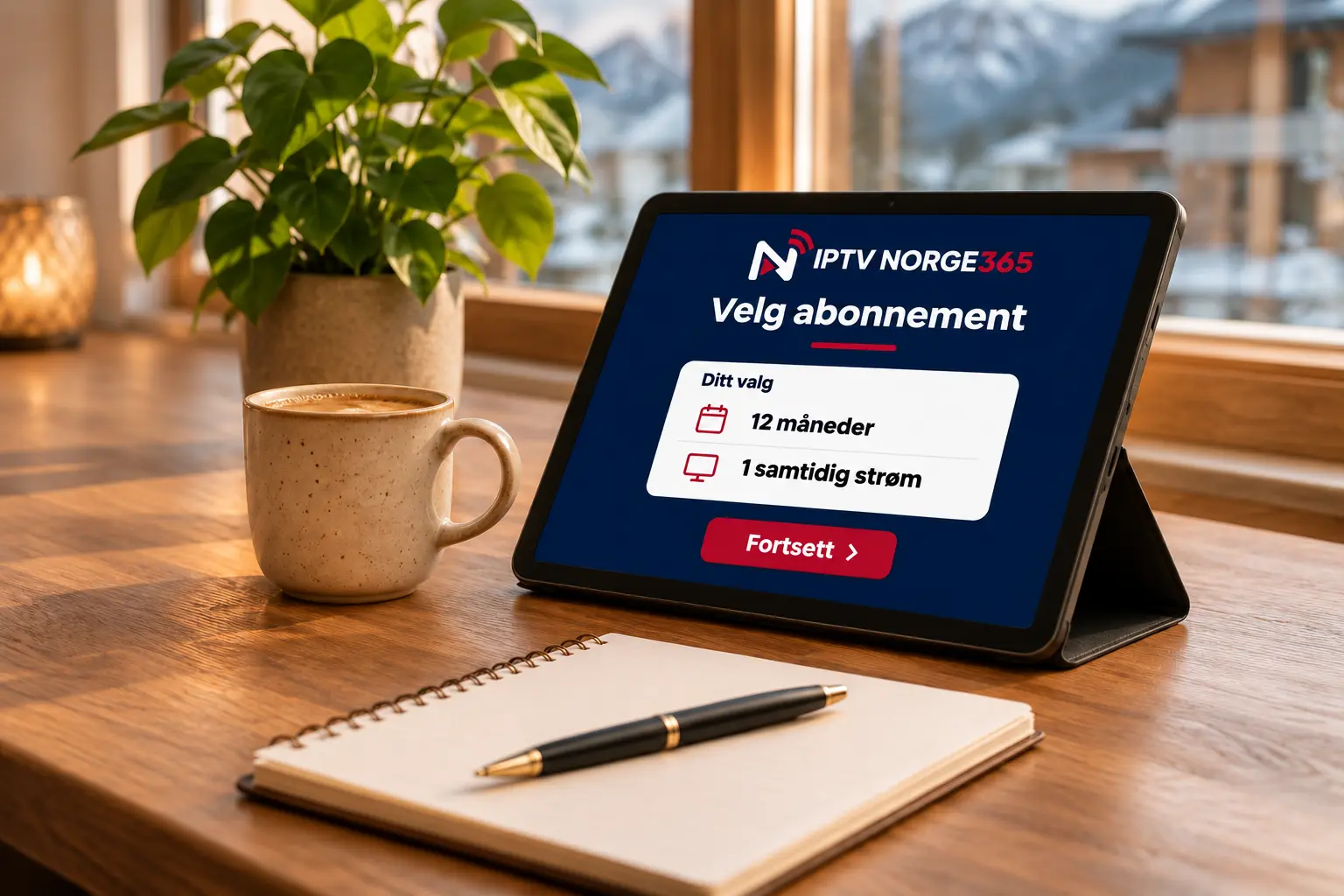
Fleksible perioder: 3, 6, 12 og 24 måneder
1, 2 eller 3 samtidige strømmer
App-lisens kjøpes separat ved behov
Gratis prøve i 24 timer for én enhet
Velg
Begynn med å sammenligne abonnementene.
Bestill
Bestill og betal på nettsiden eller via WhatsApp.
Motta
Få tilgang på WhatsApp eller e-post etter betaling.
Sett opp
Gjør klar appen og enheten du skal bruke.
Se
Åpne en kanal og sjekk bilde, lyd og kanalbytte.
Hvordan bestille IPTV
Betal på nettsiden når nettbetaling er tilgjengelig
Velg abonnement, periode og antall samtidige strømmer.
Se over totalprisen og velg en betalingsmåte som vises i nettbutikken.
Etter fullført betaling får du tilgang på WhatsApp eller e-post.
Bestill på WhatsApp når nettbetaling ikke er tilgjengelig
Velg periode og antall samtidige strømmer på abonnementssiden.
Send oss valget ditt på WhatsApp. Vi bekrefter bestillingen og forklarer hvordan du betaler.
Motta tilgangen etter at betalingen er fullført.
Usikker på hvordan bestille IPTV? Se etter nettbetaling i butikken. Hvis den mangler, tar vi deg gjennom bestilling og betaling på WhatsApp.
Les mer om valg og bestilling
Dette kan du skrive på WhatsApp
Skriv for eksempel «Hei! Jeg vil bestille seks måneder med to strømmer til en TV og et nettbrett. Hvilken app bør jeg bruke?» Da kan vi sjekke at planen passer og bekrefte totalprisen.
Velg periode og kapasitet før du betaler
Velg hvor lenge du vil ha tilgang, og tell hvor mange som faktisk skal se på samme tid. På abonnementssiden finner du perioder og priser. Be om hjelp med strømvalget hvis dere bruker flere skjermer.
Sjekk bestillingen før du betaler
Kontroller periode, strømvalg, kontaktinformasjon og totalpris i bestillingen. Bruk en av betalingsmåtene nettbutikken viser. Ta vare på bekreftelsen, slik at du kan oppgi hvilken plan du valgte hvis du trenger hjelp senere.
Hvordan bestille IPTV på WhatsApp?
Send en melding med perioden og antallet strømmer du vil ha. Vi bekrefter hva bestillingen omfatter og hvordan betalingen gjennomføres. Tilgangen kommer etter fullført betaling.
Kontroller hva bestillingen omfatter
Hvis du kjøper for å se en bestemt kanal eller tittel, sjekk kanaler og innhold og spør oss om den aktuelle oppføringen før du betaler. Oppgi enhetsmodell og app hvis du ønsker hjelp med kompatibilitet.
Bruk kontaktinformasjon du følger med på
Bruk en e-postadresse eller WhatsApp-konto du følger med på. Ta vare på bekreftelsen. Hvis du trenger hjelp etterpå, fortsett i samme samtale og vis til bestillingen.
Aktivering og tilgang etter betaling
Tilgangen aktiveres senest 30 minutter etter at betalingen er fullført.
Abonnementsperioden starter fra betalingsdatoen.
Du mottar tilgangen på WhatsApp eller e-post. Vi foretrekker WhatsApp.
Les mer om aktivering og levering
Når oppsettet skal gjøres av en annen i husstanden
Hvis noen andre skal hjelpe med oppsettet, noter modell og app på forhånd. Avtal hvem som kontakter support, og hold bestillingen og oppfølgingen i samme samtale.
Når starter abonnementet?
Abonnementsperioden regnes fra betalingsdatoen. De 30 minuttene gjelder aktivering av betalt tilgang. Hvis du ikke finner meldingen etter dette, sjekk kontaktopplysningene du brukte ved bestilling.
Hvordan få IPTV-tilgangen etter betaling?
Se etter meldingen fra oss i bestillingssamtalen eller innboksen din. Les fremgangsmåten som følger med. Hvis du finner flere innloggingsvalg i appen, bruk metoden som er oppgitt i meldingen.
Hvis du har betalt, men ikke finner tilgangen
Sjekk WhatsApp og riktig e-postinnboks, også søppelpost. Hvis du fortsatt mangler tilgang, kontakt oss med tidspunktet for betalingen og kontaktmåten du brukte. Da kan vi undersøke den bestillingen du allerede har betalt for.
Ta vare på opplysningene uten å dele dem offentlig
Ta vare på tilgangsmeldingen. Når du trenger hjelp, oppgi appnavnet og meldingen som vises. Skjul passord, komplette tilgangslenker og betalingsopplysninger hvis du deler et skjermbilde.
Hvordan fungerer IPTV i praksis?
Abonnement
Abonnementet gir tilgang til tjenesten. Velg periode og antall samtidige avspillinger etter hvor mange som ser på samme tid.
App
Appen spiller av innholdet. Trenger du en betalt app-lisens, kan du kjøpe den separat hos oss. Spør på WhatsApp om appnavn og pris.
Enhet
Bruk skjermen du har fra før. Sjekk oppsettguiden for enheten din for å finne en spiller som passer modellen og systemet ditt.
Les mer om abonnement, app og enhet
Eksempel: du veksler mellom telefon og TV
Når du bytter fra TV til telefon, sjekk om TV-en fortsatt spiller. Stopp den første avspillingen hvis abonnementet har én strøm. På telefonen kan du teste med nettet du vanligvis bruker.
Velg kapasitet etter antall aktive skjermer
En TV, et nettbrett og en telefon kan alle være gjort klare. Kapasiteten avgjøres av hvor mange som spiller av samtidig. Tell avspillinger på tvers av nettverkene dere bruker.
Appen er verktøyet du bruker på skjermen
Hvordan fungerer IPTV med en spiller du allerede har? Sjekk at spilleren passer enheten og innloggingsmetoden du har fått. Appen gir deg menyer og avspillingskontroller. Tilgangen til innholdet kommer fra abonnementet.
Modellen er viktigere enn merkenavnet alene
To TV-er fra samme produsent kan ha forskjellige appbutikker. Finn modellnavnet i innstillingene eller på produktetiketten. Bruker du en ekstern strømmeboks, oppgi modellen på boksen og navnet på appen.
Eksempel: én person og én hovedskjerm
Hvordan få IPTV på én skjerm først? Begynn med hoved-TV-en. Test innlogging, lyd og navigasjon der. Gjør andre skjermer klare etterpå hvis du vil bruke dem.
Hvordan bestille IPTV til flere skjermer?
Hvis én person ser på TV mens en annen ser på nettbrett, trenger dere to samtidige strømmer i det betalte abonnementet. Den gratis prøveperioden gjelder for én enhet.
Din første avspilling med IPTV
Finn frem tilgangen du har mottatt på WhatsApp eller e-post.
Åpne riktig app og følg innloggingsmetoden for ditt oppsett.
La innholdet laste, og kontroller bilde, lyd og navigasjon.
Åpne én kanal først. Se kanaler og innhold for tips til hva du kan sjekke under testen.
Les mer om første oppsett og test
Start med én enhet og forbindelsen du skal bruke
Test på skjermen og nettverket du vil bruke til vanlig. Skal du se på TV hjemme, start der. Noter om enheten bruker kabel, Wi-Fi eller mobildata hvis du trenger hjelp.
Følg veiledningen for spilleren din
Bruk innloggingsmetoden i meldingen du fikk. Sjekk appnavnet og se etter ekstra mellomrom etter kopiering. I oppsettguiden finner du framgangsmåter for ulike enheter og innlogginger. Se etter felt for lenke eller serveradresse før du limer inn tilgangsopplysningene.
Hvordan fungerer IPTV etter innlogging?
La spilleren laste inn innholdet før du søker. Prøv å åpne kanaler, filmer eller serier, og gå tilbake til oversikten. Fortell support om listen er tom, eller om avspillingen stopper etter at du har valgt noe.
Test det som betyr noe for deg
Hvordan fungerer IPTV på skjermen din? Åpne en aktuell kanal eller tittel og sjekk bilde og lyd. Prøv språkvalg og programguide der det finnes. Se oversikten over kanaler og innhold hvis du vil undersøke en bestemt oppføring.
Gjør flere skjermer klare etter den første testen
Når hovedenheten fungerer, kan du gjøre klar neste skjerm. Sjekk spiller og system på den nye enheten. Hvis avspillingen stopper, oppgi hvilke andre skjermer som spiller samtidig.
Få hjelp med bestilling eller avspilling
Hvordan få IPTV til å virke første gang? Fortell oss om du venter på tilgang, står fast ved innlogging eller har problemer med avspilling.
Les mer om å få riktig hjelp
Skillet mellom levering, innlogging og avspilling
Mangler du tilgangsmeldingen, si hvor og når du betalte. Blir du avvist i appen, oppgi appen og feilmeldingen. Hvis bare én kanal stopper, fortell hvilken kanal det gjelder.
Send en kort beskrivelse med relevante detaljer
Oppgi enhet, modell, app og nettverkstype. Fortell når problemet oppstod og om det gjelder alt innhold. Skriv den nøyaktige feilmeldingen og hva du allerede har prøvd.
Endre én ting om gangen
Endre én innstilling om gangen og prøv igjen. Fortell hva som skjedde. Avklar om appen og enheten passer før du kjøper en ekstra lisens eller bytter utstyr.
Fortsett der samtalen allerede har begynt
Følg opp i samme WhatsApp-samtale eller e-posttråd. Hvis du må bytte kontaktmåte, fortell hvilken bestilling det gjelder og hva du allerede har prøvd.
Prøv IPTV gratis før du velger
Prøv IPTV gratis i 24 timer på én enhet. Prøven bruker samme server som abonnementet du vurderer. Avklar når prøven skal starte, og test på skjermen du bruker til vanlig.
Les mer om prøven og veien videre
Ta med resultatene når du følger opp prøven
Fortell hvilken skjerm og app du brukte, hva du prøvde, og om bilde, lyd og kanalbytte fungerte. Ta opp spørsmål i samme samtale før du velger periode og antall strømmer.
Velg skjermen du vil teste på
Hvordan fungerer IPTV hjemme hos deg? Test på én enhet i prøveperioden. Velg et tidspunkt der du rekker å sjekke appen, tilkoblingen og innholdet du vil se. Kontakt oss for å avtale start og levering.
Hvordan bestille IPTV etter prøveperioden?
Når du vil fortsette, kan du velge periode og strømmer. Bruk betalingsmåten som er tilgjengelig i nettbutikken, eller avtal betaling på WhatsApp hvis nettbetaling mangler. Spør om app-lisens før du betaler hvis du trenger den.
Hvordan få IPTV etter at abonnementet utløper?
Fornyelse skjer manuelt. Ta kontakt når du vil ha en ny periode. Ved planendring før perioden utløper, avklar mulighetene med support. Bruk gjerne den opprinnelige samtalen. Hvis du har spørsmål om refusjon eller serverbytte, oppgi hvilken bestilling saken gjelder.